Bilgisayarınız WiFi Ağını Görmüyor mu? İşte Kesin Çözüm Yolları!

Benzer ürünleri özellik, fiyat ve kullanıcı yorumlarına göre karşılaştırın, doğru seçimi yapın.
İnternet bağlantısının aniden kesilmesi, özellikle bilgisayarınız WiFi ağlarını hiç görmüyorsa, tam bir kabusa dönüşebilir. Peki, bu sorun neden kaynaklanıyor ve nasıl hızla üstesinden gelebilirsiniz? Gelin, bu gizemli problemi birlikte çözelim.
WiFi Ağını Görmemenizin En Yaygın Sebepleri Nelerdir?
Bilgisayarınızın WiFi ağına bağlanamaması, çoğu zaman basit ama gözden kaçan nedenlerden kaynaklanır. İlk olarak, uçak modunun aktif olup olmadığını kontrol etmek gerekir. Çünkü bu mod, tüm kablosuz bağlantıları kapatır ve WiFi sinyallerini engeller. Ayrıca, WiFi adaptörünüzün devre dışı kalması ya da sürücülerinin güncel olmaması da bu sorunun başlıca nedenlerindendir.
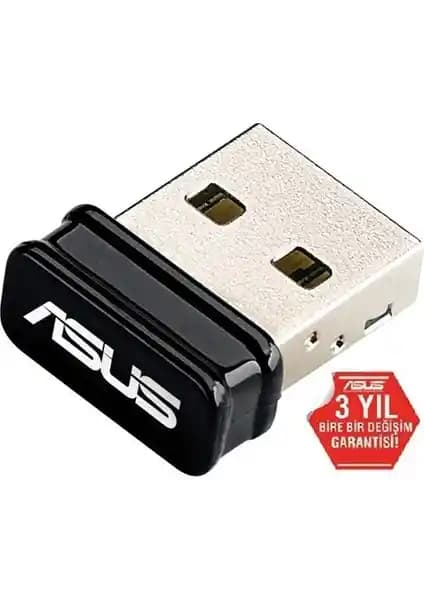
Donanım arızaları da göz ardı edilmemelidir. Dahili ya da harici WiFi adaptörünüzde yaşanan problemler, bilgisayarınızın ağları algılamasını engelleyebilir. Modem ve yönlendirici ayarları da bazen sorun yaratabilir; örneğin, yanlış IP yapılandırması ya da DHCP problemleri bağlantınızı kesintiye uğratabilir.
Ayrıca Bakınız



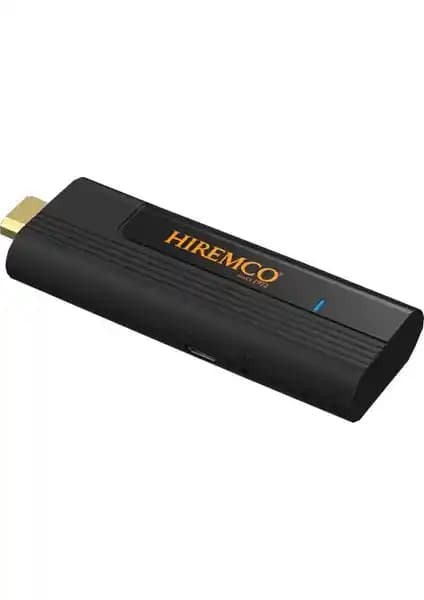


WiFi Sorununu Nasıl Hızla ve Etkili Bir Şekilde Çözebilirsiniz?
Uçak Modunu Kapatın ve Ağ Ayarlarını Sıfırlayın: Windows ayarlarından ya da görev çubuğundan uçak modunun kapalı olduğundan emin olun. Ardından, "Ağ sıfırlama" seçeneği ile tüm ağ ayarlarını varsayılana döndürebilirsiniz.
WiFi Adaptörünüzü Kontrol Edin: Aygıt Yöneticisi’ni açarak WiFi adaptörünüzün etkin ve sürücülerinin güncel olduğundan emin olun. Gerekirse, üreticinin sitesinden en son sürücüyü indirip yükleyin.
Donanım Bağlantılarını Gözden Geçirin: Harici adaptör kullanıyorsanız, bağlantısını çıkarıp takın. Ayrıca, başka bir cihazla aynı ağa bağlanmayı deneyerek sorunun cihazınızda mı yoksa ağda mı olduğunu anlayabilirsiniz.
Modem ve Yönlendirici Ayarlarını Yeniden Düzenleyin: Modeminizi yeniden başlatmak çoğu zaman sihirli bir çözüm olabilir. Ayrıca, modem arayüzünden fabrika ayarlarına dönmek veya WiFi kanalını değiştirmek bağlantı sorunlarını giderebilir.
Ağ Bağlantısını Yeniden Kurun: Ağ bağdaştırıcısını devre dışı bırakıp tekrar etkinleştirin. WiFi ağını unutup tekrar bağlanmak da bazen işe yarar.

Profesyonel İpuçlarıyla WiFi Bağlantınızı Güçlendirin
Güç yönetimi ayarlarını kontrol ederek WiFi adaptörünüzün enerji tasarrufu modunda kapanmadığından emin olun. Ayrıca, bilgisayarınızı virüs ve kötü amaçlı yazılımlara karşı taramak, ağ bağlantınızı engelleyen zararlı yazılımları ortadan kaldırabilir. İşletim sistemi ve BIOS güncellemelerinizi düzenli yapmak, donanım uyumluluğunu artırır ve performansı iyileştirir.
Eğer tüm bu adımlar sonuç vermezse, donanım arızası ihtimalini göz önünde bulundurarak profesyonel destek almanız en doğru tercih olacaktır.
Bilgisayarınızın WiFi ağlarını görmemesi sinir bozucu olabilir; fakat doğru adımlarla bu sorunları aşmak mümkün. Teknoloji bazen karmaşık görünse de, sabır ve bilgiyle üstesinden gelmek elinizde. Şimdi, WiFi bağlantınızı güçlendirmek için harekete geçme zamanı!