Çizgili Ekran Sorunları: Nedenleri ve Hızlı Çözüm Rehberi

Benzer ürünleri özellik, fiyat ve kullanıcı yorumlarına göre karşılaştırın, doğru seçimi yapın.
Ekranınızda beliren o sinir bozucu çizgiler, işlerinizi baltalıyor mu? Bu sorun, sadece görüntüyü bozmakla kalmaz, aynı zamanda cihazınızın sağlığı hakkında da önemli ipuçları verir. Peki, bu çizgiler neden ortaya çıkar ve nasıl kurtulabilirsiniz? Gelin, detaylıca keşfedelim.
Elektronik cihazlarımız günlük hayatımızın vazgeçilmezi haline gelirken, ekran problemleri de kaçınılmaz bir gerçek oldu. Çizgili ekran problemi, kullanıcıların en sık karşılaştığı sorunlardan biri. Ancak korkmayın! Bu yazıda, çizgili ekranın nedenlerini ve etkili çözüm yollarını adım adım öğreneceksiniz.
Çizgili Ekran Sorunu Neden Ortaya Çıkar?
Ayrıca Bakınız


Ekran Kartı Problemleri Nasıl Çizgili Görüntüye Yol Açar?
Ekran kartınızın sağlığı, görüntü kalitenizi doğrudan etkiler. Özellikle eski veya arızalı ekran kartları, grafik işlemcinin aşırı ısınması ya da sürücülerin güncel olmaması çizgili ekran sorununa davetiye çıkarır. Örneğin, sürücüler bozuksa, görüntüde keskin çizgiler ve bozulmalar kaçınılmazdır.

Monitör ve Bağlantı Sorunları Çizgileri Nasıl Tetikler?
Monitörünüzün iç bileşenleri zamanla yıpranabilir; bu da çizgili görüntülere neden olur. Ayrıca, HDMI, DisplayPort veya VGA gibi bağlantı kablolarındaki gevşeklik veya hasar, ekranda düzgün olmayan görüntüler oluşturabilir. Bu nedenle, kabloların sağlamlığı kritik öneme sahiptir.
Yazılım ve Sürücü Güncellemeleri Çizgili Ekranı Nasıl Etkiler?
Güncel olmayan grafik sürücüleri ya da işletim sistemi problemleri, ekranınızda bozukluklara yol açabilir. Mesela, eski sürücüler yeni oyunlarda veya programlarda çizgili görüntü sorununu tetikleyebilir.
Donanım ve Güç Kaynakları Çizgili Ekranı Nasıl Oluşturur?
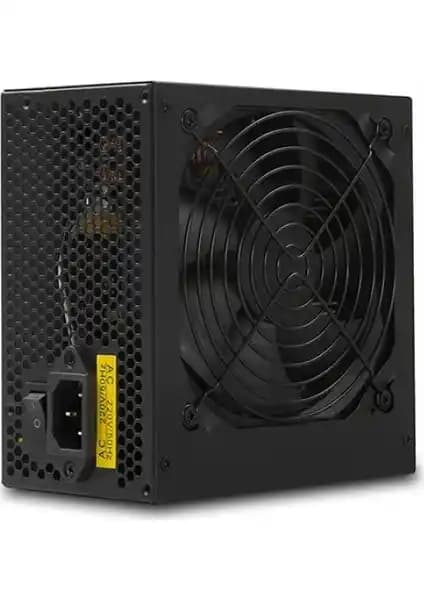
Yetersiz veya arızalı güç kaynakları, özellikle yüksek performans gerektiren ekran kartlarının düzgün çalışmasını engeller. Ayrıca, ekran kartı veya anakartta fiziksel hasar varsa, bu durum çizgili ekran sorununu doğurabilir.
Çizgili Ekran Sorununu Nasıl Çözebilirsiniz?
Bağlantıları Kontrol Etmek İçin Neler Yapmalısınız?
Öncelikle, monitör ve bilgisayar arasındaki kabloların sağlam ve doğru takılı olduğundan emin olun. Kabloları değiştirerek bağlantı sorunlarını ortadan kaldırmak, çoğu zaman çizgili ekran problemini çözer.
Ekran ve Sürücü Güncellemeleri Nasıl Yapılır?
Grafik sürücünüzü, üreticinin resmi sitesinden en güncel sürümü indirip yükleyin. Aynı zamanda işletim sisteminizi de güncel tutmak, bu tür sorunların önüne geçer.
Ekran Çözünürlüğü ve Yenileme Oranını Ayarlamak Neden Önemlidir?
Ekran ayarlarından çözünürlük ve yenileme hızını uygun değerlere çekmek, görüntü kalitesini artırır ve çizgili görüntü sorunlarını azaltır. Özellikle yüksek yenileme hızları, ekranın daha akıcı ve net görünmesini sağlar.
Ekran Kartını Test Etmek İçin Hangi Yöntemleri Kullanabilirsiniz?
Farklı bir monitör veya ekran kullanarak sorunun kaynağını belirleyin. Ayrıca, ekran kartını başka bir bilgisayarda deneyerek donanım arızasını tespit edebilirsiniz.
Donanım Onarımı veya Değişimi Ne Zaman Gerekir?
Fiziksel hasar tespit edilirse, profesyonel teknik servis desteği almak en doğru adımdır. Gerekirse, ekran veya ekran kartını yenisiyle değiştirmek sorunu kökten çözer.
Çizgili Ekran Sorunlarından Korunmak İçin Hangi Önlemler Alınmalı?
Periyodik bakım yapın: Bilgisayar ve monitörünüzü düzenli temizleyerek toz ve kir birikimini önleyin.
Isınma sorunlarına dikkat edin: Ekran kartlarının aşırı ısınmasını engellemek için soğutma sistemlerini kontrol edin.
Güç kaynaklarını dengeleyin: Cihazlarınıza yeterli ve stabil güç sağladığınızdan emin olun.
Çizgili ekran sorunları karmaşık görünse de, doğru bilgi ve adımlarla üstesinden gelmek mümkün. Unutmayın, teknik sorunlarda uzman yardımı almak her zaman en güvenli yoldur. Teknolojiyi akıllıca kullanmak ve düzenli bakım yapmak, ekranınızın ömrünü uzatır ve görüntü deneyiminizi mükemmelleştirir.