Windows 11'de CHKDSK ve Disk Sağlığı Kontrolü
Platformumuzdaki en çok okunan ve popüler makaleleri görmek için Trendler bölümüne geçebilirsiniz.
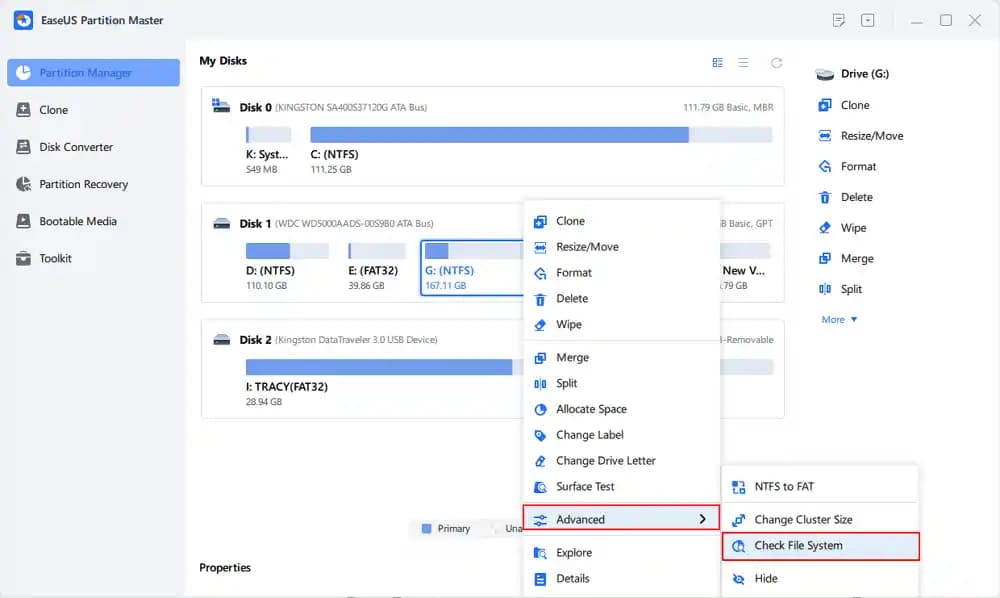
Windows 11 kullanıcıları, disk sağlığını kontrol etmek ve hataları gidermek için klasikleşmiş CHKDSK aracını kullanmaya devam edebilirler. Ancak, Windows 11'de CHKDSK'nin eski sürümlerde bulunan görsel blok haritası arayüzü kaldırılmıştır. Bu nedenle, disk üzerindeki her bir segmentin renk değiştirerek kontrol edildiğini gösteren grafiksel bir gösterim artık Windows 11'de yer almamaktadır.
CHKDSK Komutunun Kullanımı
CHKDSK, Windows 11'de hâlâ komut satırı üzerinden erişilebilir durumdadır. Diskteki dosya sistemi hatalarını düzeltmek ve kötü sektörleri taramak için aşağıdaki komut kullanılabilir:
chkdsk C: /f /rBurada C: sürücü harfini temsil eder ve /f parametresi dosya sistemi hatalarını düzeltirken, /r parametresi kötü sektörleri tespit edip verileri kurtarmaya çalışır. Ana sistem sürücüsünde bu komut çalıştırıldığında, Windows genellikle bilgisayar yeniden başlatıldığında CHKDSK'nin çalışmasını önerir.
Ayrıca Bakınız
Görsel Blok Haritası ve Alternatif Araçlar
Windows 11'de CHKDSK'nin eski görsel blok haritası arayüzü bulunmamaktadır. Bu tür grafiksel gösterimler, daha çok eski DOS tabanlı ScanDisk aracına özgüydü ve NTFS dosya sistemiyle uyumlu değildi. Eğer kullanıcılar bu tür görsel bir tarama deneyimi arıyorsa, üçüncü taraf yazılımlar tercih edilebilir. Örneğin, HD Tune adlı programın "Error Scan" sekmesi, diski blok blok tarayarak yeşil renkle işaretleme yapar ve bu, eski CHKDSK görseline benzer bir deneyim sunar.
Ayrıca, disk sağlığı hakkında genel bilgiler için CrystalDiskInfo gibi araçlar kullanılabilir. Bu programlar, diskin SMART (Self-Monitoring, Analysis and Reporting Technology) verilerini okuyarak sürücünün genel durumunu hızlıca gösterir.

SSD ve HDD Arasındaki Farklar
SSD sürücülerde klasik disk birleştirme (defrag) işlemi önerilmez. Çünkü SSD'ler, veri yazma ve okuma işlemlerini farklı şekilde yönetir ve gereksiz defrag işlemi sürücünün ömrünü kısaltabilir. Windows 11'de SSD'ler için defrag işlemi yerine TRIM fonksiyonu varsayılan olarak aktiftir. TRIM, kullanılmayan veri bloklarının temizlenmesini sağlar ve SSD performansını korur.
Mekanik sabit disklerde ise defrag işlemi hâlâ kullanılabilir ve performans iyileştirmesi sağlar. Ancak, eski Windows sürümlerindeki gibi görsel blok gösterimi artık modern Windows sürümlerinde yer almamaktadır. Defrag işlemi, Windows Gezgini'ndeki sürücü özellikleri menüsünde "Araçlar" sekmesi altında bulunabilir.
CHKDSK'nin Performans ve Kullanım Notları
/rparametresi mekanik disklerde yavaş çalışabilir ve genellikle sadece dosya sistemi hataları düzeltildikten sonra, tekrar eden sorunlar varsa önerilir.SSD sürücülerde
/rparametresi genellikle gereksizdir çünkü SSD'ler kendi hata yönetim mekanizmalarına sahiptir.CHKDSK komutu komut satırında çalıştırıldığı için işlem süresi ve sonuçları doğrudan görülebilir, bu da grafik arayüzden daha şeffaf bir kullanım sağlar.
Tarihsel Notlar
CHKDSK aracı, MS-DOS 1.0'dan beri var olan bir araçtır ve Windows NT 3.1 ile gelişerek günümüze kadar gelmiştir. Eski DOS tabanlı ScanDisk aracı, grafiksel blok gösterimi sunan ve FAT dosya sistemine yönelik bir araçtı ancak NTFS desteği bulunmamaktaydı ve Windows 9x sonrası sürümlerde kaldırıldı.
Özetle
Windows 11'de CHKDSK kullanılabilir durumda ancak eski görsel blok haritası arayüzü kaldırılmıştır. Disk sağlığı kontrolü için komut satırı tercih edilmeli veya görsel deneyim için üçüncü taraf yazılımlar kullanılmalıdır. SSD sürücülerde defrag işlemi önerilmez ve CHKDSK'nin /r parametresi genellikle gereksizdir. Mekanik disklerde ise CHKDSK /r ve defrag işlemleri disk sağlığını korumak için kullanılabilir.
"CHKDSK komutu Windows 11'de hâlâ güçlü bir araçtır; sadece eskisi gibi renkli bloklar görmüyorsunuz."